Windows 11 ne kadar iyi olursa olsun, özellikle güç kullanıcıları için göz ardı edilmesi zor olan bazı tuhaflıklar vardır. Şimdi, bu Windows 11 sıkıntılarını düzeltmenize yardımcı olabilecek üçüncü taraf uygulamaların sıkıntısı yok. Örneğin, ofsendar'ı düzeltmek için Windhawk'ı kullanabilir, Başlat menüsünü Flow Launcher ile değiştirebilir, bağlam menüsünü düzenlemek için ExplorerPatcher'ı kullanabilirsiniz. Ancak, bu sıkıntıların her biri için ayrı bir uygulama indirmek ve kurmak hızlı bir şekilde yorucu olabilir.
Winaero Tweaker, eski özellikleri geri getirmenize, sistem düzeyinde tweaks uygulamalarınıza ve Windows 11 ile ortak sorunları düzeltmenize olanak tanıyan ücretsiz bir uygulamadır. En iyi yanı, kullanımı kolay bir şey. Tek yapmanız gereken, uygulamak istediğiniz tweak'i aramak ve onay kutusunu işaretlemek. İşte bu kadar.

Sağ tıklama menüsünü düzeltin, reklamları kaldırın ve güncellemeleri devre dışı bırakın
Kontrolü geri alın, her seferinde bir tweak
Windows 11 hakkında duyduğum en yaygın şikayet minimalist bağlam menüsüdür. Elbette, temiz ve modern görünüyor, ancak “Daha fazla seçenek göster” düğmesinin arkasındaki birkaç kullanışlı seçeneği gizlediği için tam olarak işlevsel değil. Winaero Tweaker ile bunu düzeltmek bir dakikadan az sürer. Uygulamayı açın, Classic Full Context Menu'ya kaydırın, kutuyu kontrol edin ve Restart Explorer'a gidin.
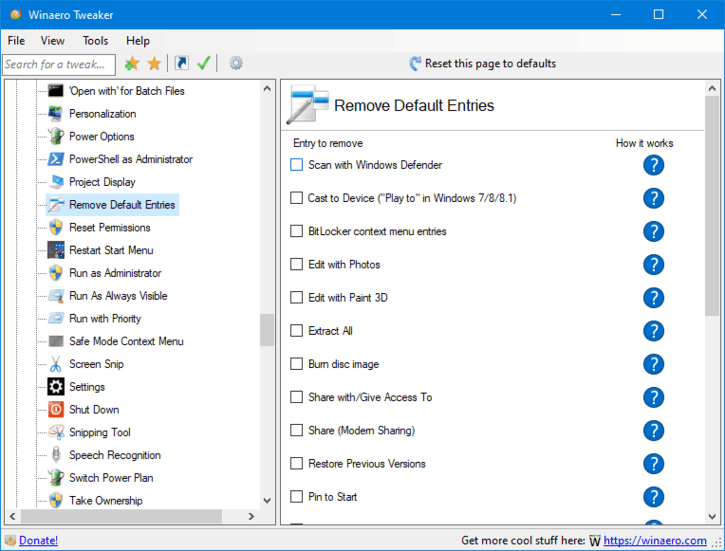
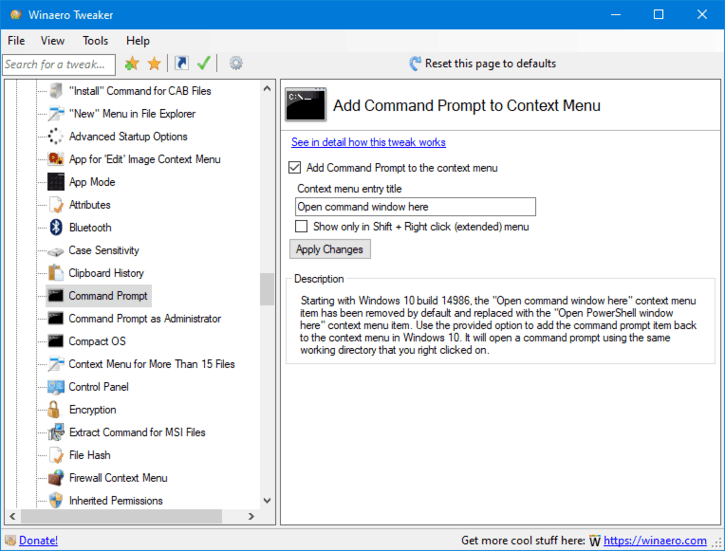
Daha iyiye gidiyor. Winaero Tweaker ayrıca sağ tıklama menüsünü düzenlemenizi sağlar. Bu, Restore Noktası Oluştur veya Responsive Olmayan Uygulamaları ve hatta Görev Yöneticisi, Komuta İstek, Kesim Kaplaması ve daha fazlası gibi en sevdiğiniz Windows araçlarına kısayollar eklemek gibi daha fazla seçenek ekleyebileceğiniz anlamına gelir.
Windows 11 ile ilgili bir diğer önemli sıkıntı, gösterdiği reklam sayısıdır. Bunlar, Kilit ekranından ve Başlat menüsünden bildirimlerde bile her yerde görünür. Winaero Tweaker da bununla ilgilenebilir. Davranış > Reklamlar ve İstenmeyen Uygulamalara gidin ve Windows'un gizlice girmeye çalıştığı her türlü reklamı kapatmanıza izin veren bir onay kutusu listesi göreceksiniz.
Son olarak, otomatik Windows ve sürücü güncellemelerini hor görürseniz, Winaero bunları kapatma seçeneği sunar. Davranış > Windows Update veya Devre Dışı Sürücü Güncellemesi'ne gidin ve ilgili onay kutusunu işaretleyin.
Can sıkıcı özellikleri kapatın, gizliliği güçlendirin ve klasik uygulamaları geri getirin
Dikkat dağıtıcılar gitti, mahremiyet geri yüklendi ve nostalji dahil

Windows 11 arama menüsünü kullanırken fark etmiş olabileceğiniz bir şey, internetten gelen sonuçları da nasıl gösterdiğidir. Bu tam olarak kötü bir şey olmasa da, Windows varsayılan tarayıcınızın ne olduğuna bakılmaksızın bu web aramalarını Bing in Edge üzerinden zorlar. Not Defter yumruğu açmaya çalışırken de can sıkıcı, “Nottpad” olarak yanlış yazıyor ve bir web tarayıcısı açıyor. Bunu sinir bozucu bulursanız, Winaero Tweaker, Başlat menüsündeki web aramalarını tamamen kapatma seçeneğini içerir.
Ardından, Windows’un her büyük güncellemeden sonra ortaya çıktığı “Kilo cihazınızı ayarlamayı bitirelim” ekranı var. Tam olarak yararlı değildir, çünkü tek yapmanız gereken bir Microsoft hesabını kullanmanız, OneDrive'ı etkinleştirmek ve Edge'i varsayılan tarayıcı olarak ayarlamaktır. Winaero Tweaker ile bu ekranı tamamen devre dışı bırakabilirsiniz. Gizlilik konusunda endişe duyanlar, Windows’un teşhis ve kullanım verilerini Microsoft’a geri göndermesini engelleyen Telemetri’yi de kapatabilir.
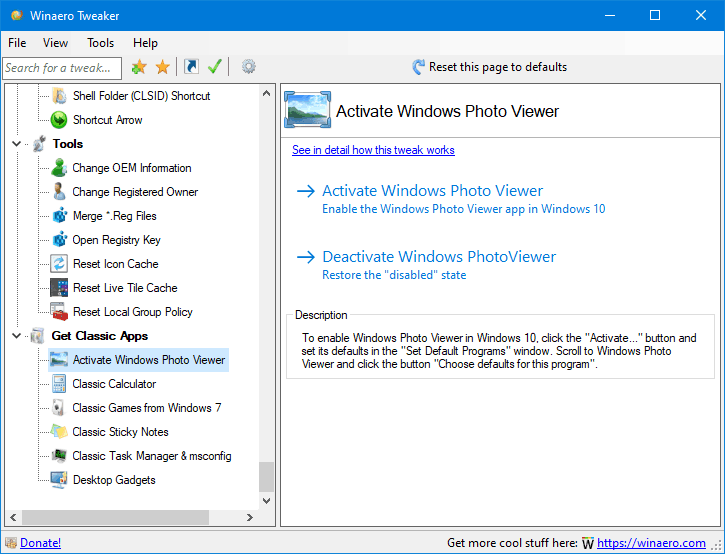
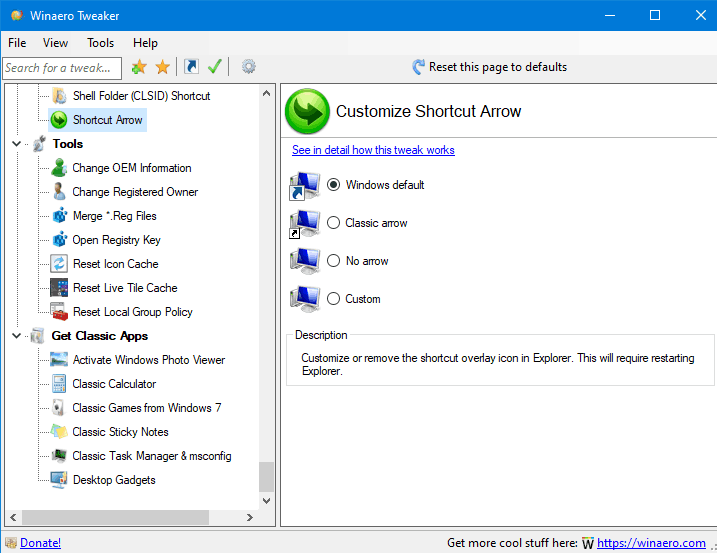
Winaero Tweaker, Windows Fotoğraf Görüntüleyicisi, eski Notepad, Windows 7 Oyunları ve hatta bu masaüstü widget'ları gibi klasik uygulamaları geri getirmenizi sağlar. Ayrıca, File Explorer'daki klasik kurdele arayüzünü etkinleştirmek, arka plan uygulamalarını bir kerede kısıtlamak, pencere sınırlarını ayarlamak, animasyonları hızlandırmak ve çok daha fazlasını yapmak için seçenekler bulacaksınız.
Winaero Tweaker Neden Hak Ettiğimiz Ayarlar Uygulaması Gibi Hissediyor?
Microsoft'un Yapması Gereken Kontrol Paneli

Winaero Tweaker, Windows ile gönderilmesi gereken araçlardan biri gibi hissediyor. Tekerleği yeniden icat etmez veya çığır açan bir şey yapmaz. Bu sadece Microsoft'un aldığı kontrolü geri verir. Ve en iyi yanı, kayıt defteriyle uğraşmanıza, belirsiz PowerShell komutlarını kullanmanıza veya karmaşık geçici çözümlerden geçmeniz gerektiğidir. Her tweak oradadır ve uygulanması kolaydır.
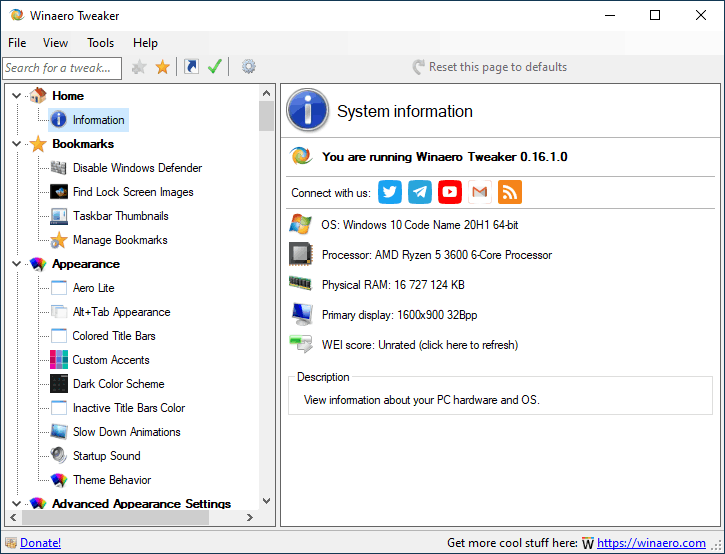
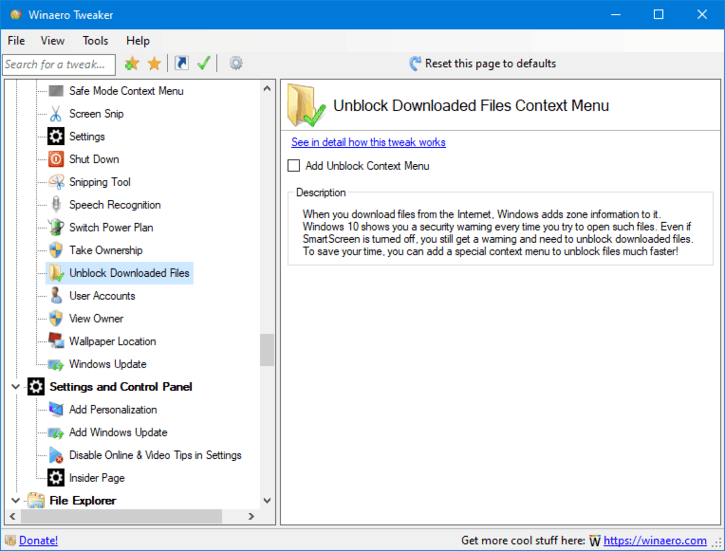
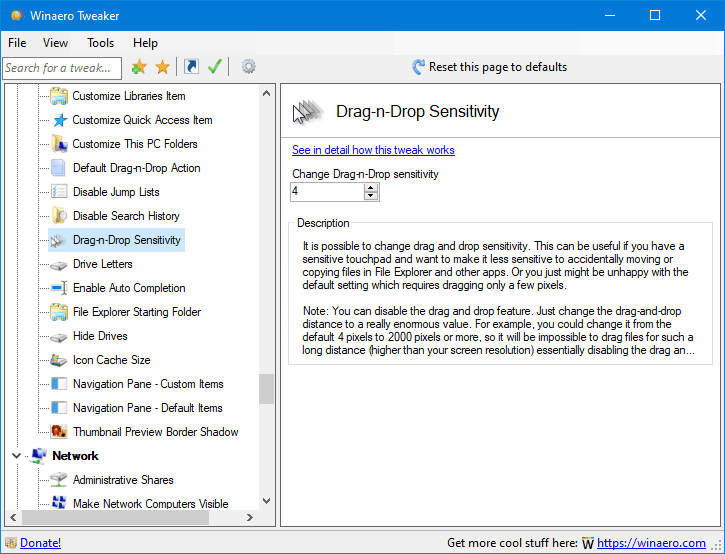
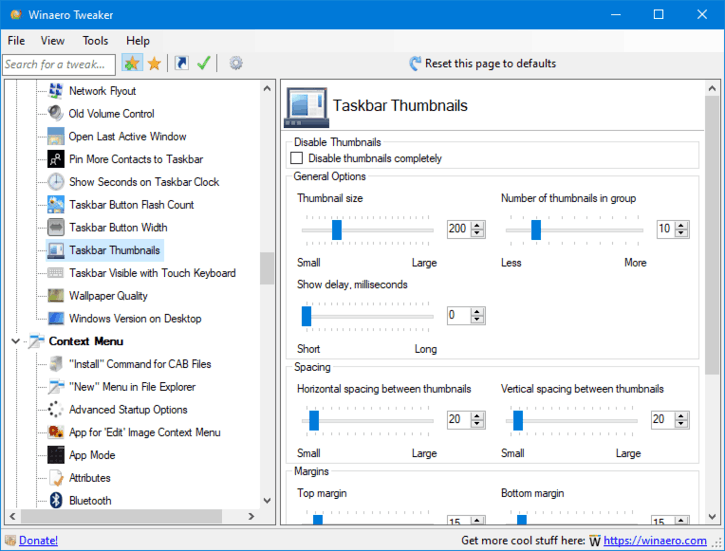
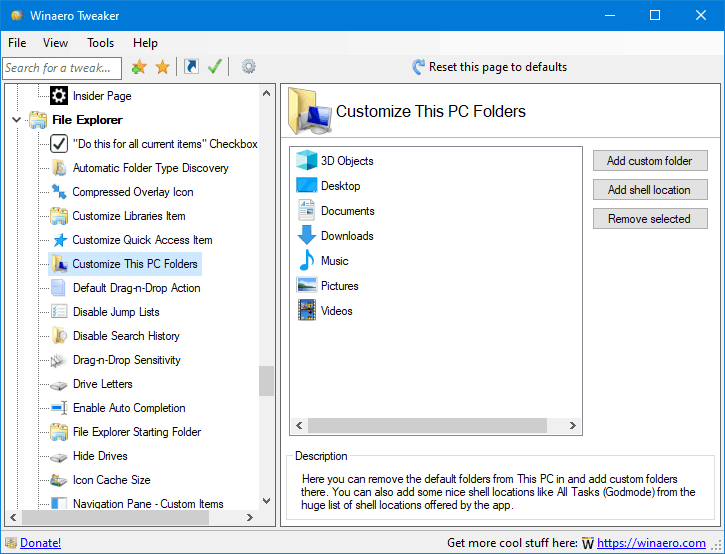
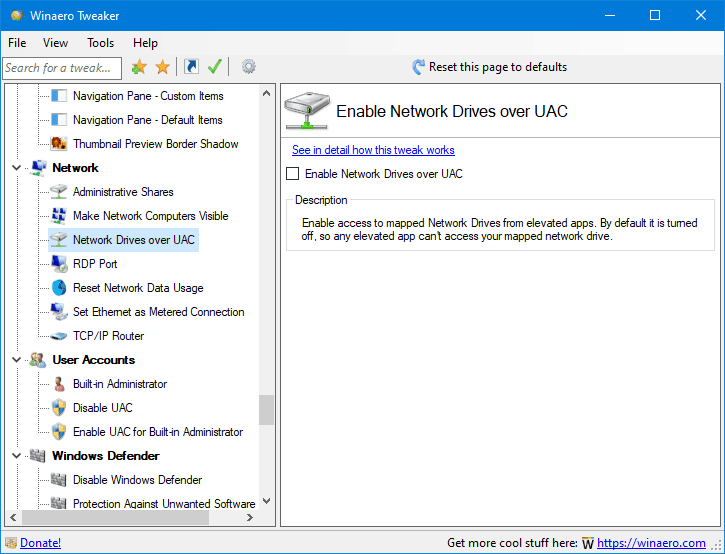
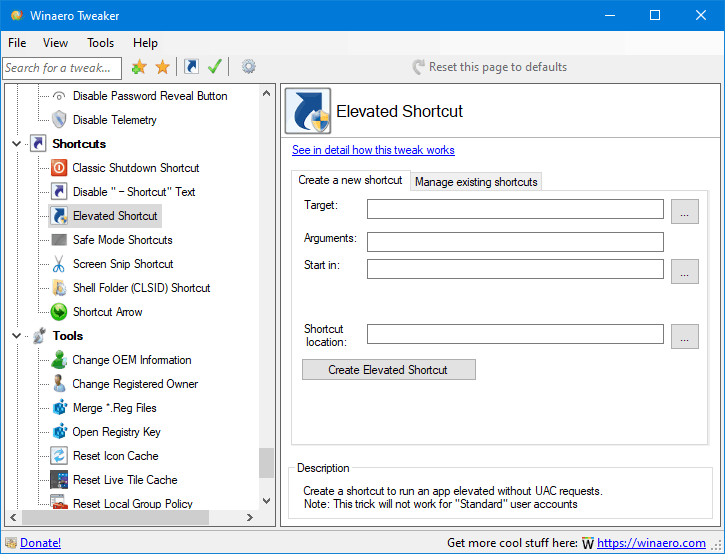
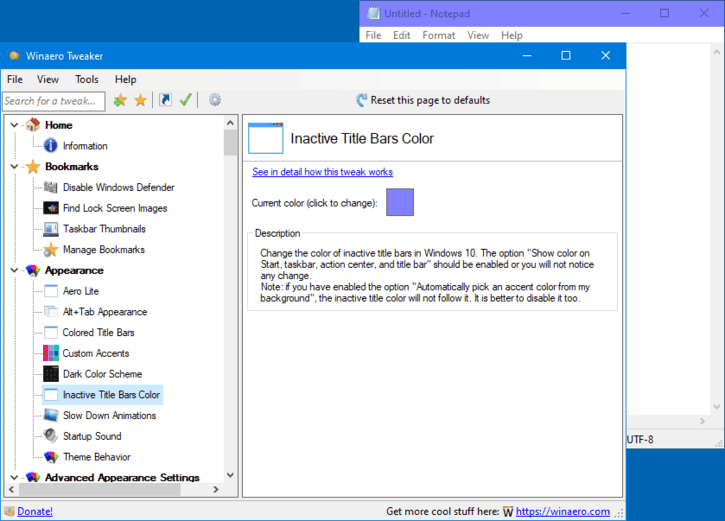
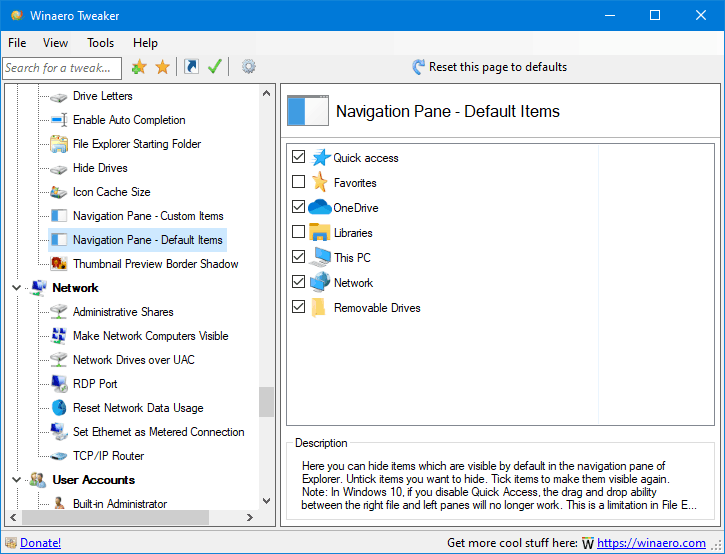
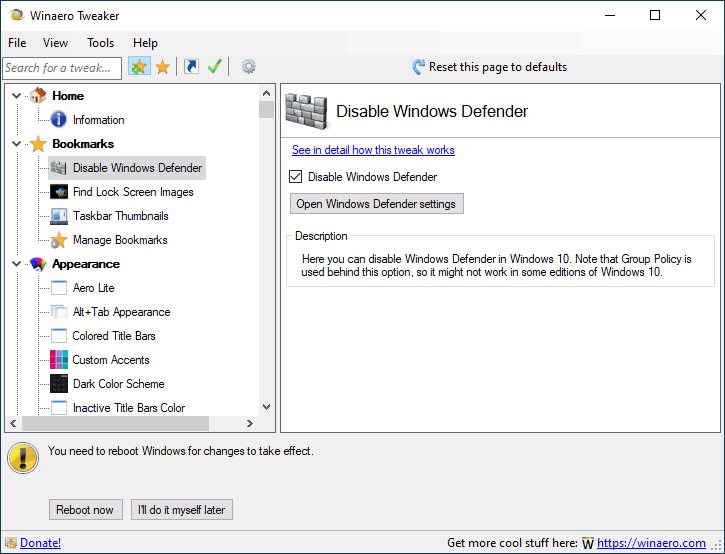
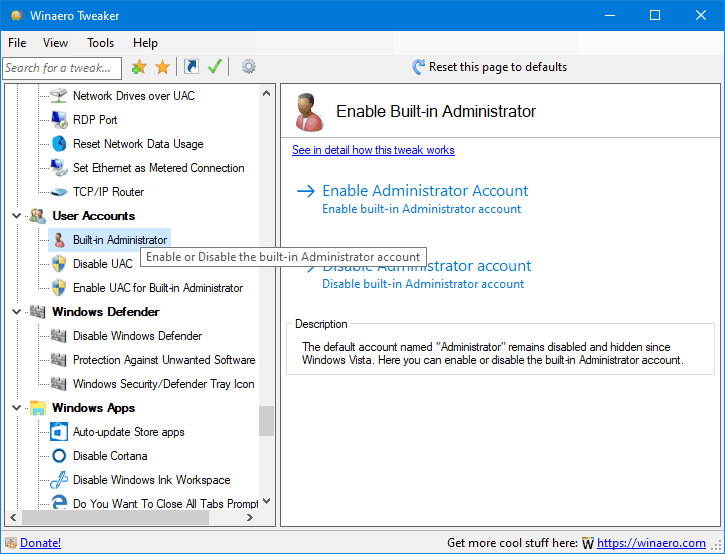
Düzen basit ve mantıklı. Solda, tüm tweaks, Görünüm, Davranış, Dosya Kaşifi, Bağlam Menüsü vb. Gibi kategorilerde görünür. Sağda, her tweak kendi kısa açıklamasını alır, böylece ne tür bir değişiklik yaptığınızı her zaman bilirsiniz.
En sevdiğiniz tweaks'leri bile yazabilir veya onlara kolayca ulaşmak için arama menüsünü kullanabilirsiniz. Ayrıca, birden fazla PC kullanıyorsanız veya farklı bir PC'ye geçerseniz, tüm Winaero tercihlerinizi ihraç edebilir ve daha sonra yeni bir makinede içe aktarabilirsiniz. Son olarak, sisteminizi çok fazla tweaks ile kırmaktan endişe ediyorsanız, Winaero Tweaker, tek seferde tüm değişiklikleri sıfırlamanıza izin veren bir seçenek de içerir.
Windows 11, lansmandan bu yana çok gelişti. Neredeyse dört yıl oldu, bu yüzden Microsoft’un ortak endişeleri gidermek ve deneyimi geliştirmek için bolca zamanı oldu. Yine de, benim gibi kullanıcıları hayal kırıklığına uğratmaya devam eden şeyler var ve Winaero Tweaker bunları düzeltmek için en kapsamlı araçtır.
Uygulamanın kullanıcı arayüzünde yer alma işaretleri, arama ve kullanmayacağınız tweaks'leri gizleme yeteneği bulunur. Ayrıca herhangi bir tweaks'e bir Masaüstü kısayolu oluşturabilirsiniz.